Domain online-webcam.de kaufen?
Wir ziehen mit dem Projekt
online-webcam.de um.
Sind Sie am Kauf der Domain
online-webcam.de interessiert?
domain@kv-gmbh.de · 0541-91531010
Domain online-webcam.de kaufen?
Was ist die Logitech B525 Webcam?
Die Logitech B525 Webcam ist eine hochwertige Webcam, die für Videoanrufe und Videokonferenzen entwickelt wurde. Sie verfügt über eine HD-Auflösung von 720p und eine Autofokus-Funktion, um klare und scharfe Bilder zu liefern. Die Webcam ist kompatibel mit den gängigen Videokonferenz-Plattformen und lässt sich einfach an einem Laptop oder einem externen Monitor befestigen. **
Warum funktioniert meine Logitech C270 Webcam nicht?
Es gibt mehrere mögliche Gründe, warum Ihre Logitech C270 Webcam nicht funktioniert. Es könnte sein, dass die Treiber nicht korrekt installiert sind oder veraltet sind. Überprüfen Sie, ob die Webcam ordnungsgemäß angeschlossen ist und ob sie von Ihrem Betriebssystem erkannt wird. Möglicherweise müssen Sie auch die Einstellungen in Ihrer Videoanruf- oder Aufnahmesoftware überprüfen, um sicherzustellen, dass die Webcam als Eingabegerät ausgewählt ist. **

Ähnliche Suchbegriffe für Logitech-MeetUp-4K-Webcam-3840
Top-Angebote
Produkte zum Begriff Logitech-MeetUp-4K-Webcam-3840:
-
Larisch, Dirk: Sharepoint OnlineSharepoint Online , Nachschlagewerk für Systemverwalter und professionelle Anwender Integration in die Power-Plattform sowie in Teams, Loop, Forms, OneNote usw. Erläuterungen zu SharePoint Premium und SharePoint Embedded Gestalten Sie die Zusammenarbeit in Ihrem Unternehmen strukturierter und effizienter! Dieses Praxisbuch zeigt gut nachvollziehbar , wie Sie SharePoint Online professionell einsetzen und seine Funktionen gezielt für den gewünschten Zweck nutzen. Dirk Larisch führt Sie systematisch ins Thema ein und erläutert, wie Sie Ihre Daten sicher verwalten sowie zur gemeinsamen Bearbeitung freigeben. Sie erfahren, wie Sie von der Vernetzung mit verschiedenen Microsoft-365-Anwendungen profitieren, Ihre Prozesse automatisieren und Webanwendungen optimieren . Schritt für Schritt lernen Sie, die SharePoint-Umgebung mit Leben zu füllen, und mit durch-dachten Suchfunktionen sorgen Sie für das leichte Auffinden Ihrer Daten. Freuen Sie sich auf detaillierte Anleitungen und Beispiele , auf Antworten zu den häufigsten Fragen sowie auf konkrete Lösungsvorschläge , die Sie direkt in die Praxis umsetzen können. So werden Sie zum erfolgreichen SharePoint-Profi. Aus dem Inhalt: SharePoint als "Schweizer Taschenmesser" Datenverwaltung in Listen und Bibliotheken Zusammenarbeit mit Dateien & Dokumenten Einsatz optimierter Suchfunktionen SharePoint als Content-Management-System Webseitengestaltung mit Webparts Integration in Teams, OneDrive, Loop, OneNote, Forms, Power-Plattform usw. Automatisierung von Abläufen und Prozessen Analyse einer SharePoint-Umgebung Datensicherheit, -sicherung und Compliance Copilot-Nutzung und -Einsatzmöglichkeiten Serverkonfiguration, -integration und -administration in Microsoft 365 und Entra ID/Azure AD , Servopumpen > Sportfederung , Erscheinungsjahr: 20241129, Produktform: Kartoniert, Autoren: Larisch, Dirk, Seitenzahl/Blattzahl: 550, Keyword: 365; Content-Management-System; Microsoft; file management; forms; onedrive; online; sharepoint; teams, Fachschema: Netzwerk (elektronisch)~Datenverarbeitung / Anwendungen / Betrieb, Verwaltung, Fachkategorie: Unternehmensanwendungen, Altersempfehlung / Lesealter: 18, ab Alter: 15, bis Alter: 99, Warengruppe: TB/Anwendungs-Software, UNSPSC: 49019900, Warenverzeichnis für die Außenhandelsstatistik: 49019900, Länge: 240, Breite: 190, Höhe: 23, Gewicht: 708, Produktform: Kartoniert, Genre: Mathematik/Naturwissenschaften/Technik/Medizin,49,90 €*Versand: 0,00 €Sichere Weiterleitung zum Anbieter
-
Logitech MeetUp 2 (8.29 Mpx), Webcam, SchwarzIntegrieren Sie mit MeetUp 2 KI-basierte Funktionen in Ihre kleinen USB-Konferenzräume. MeetUp 2 ist mit gängigen Videoplattformen wie Microsoft Teams, Zoom und Google Meet kompatibel und kann im USB-Modus mit einem PC im Raum oder bei Verbindung mit einem Notebook im BYOD-Modus betrieben werden. MeetUp 2 ist einfach einzurichten und mit Logitech Sync einfach zu verwalten. Überwachen Sie den Raumstatus, stellen Sie Updates bereit und ändern Sie Einstellungen – alles über eine einzige cloudbasierte App. MeetUp 2 bietet intelligente Audio- und Videoerfahrungen für USB-basierte Bereitstellungen in kleinen Räumen. Regelmässige Updates verbessern kontinuierlich die Leistung von MeetUp 2, erweitern seine Funktionalität und fördern umfassendere Integrationen.678,90 €*Versand: 0,00 €Sichere Weiterleitung zum Anbieter

-
Welche Webcam für Videokonferenz?
Welche Anforderungen hast du an die Webcam für deine Videokonferenzen? Möchtest du eine hohe Auflösung für gestochen scharfe Bilder oder ist dir eine gute Tonqualität wichtiger? Es gibt viele verschiedene Modelle auf dem Markt, die unterschiedliche Funktionen und Preisklassen bieten. Möglicherweise möchtest du auch eine Webcam mit integriertem Mikrofon oder einer Weitwinkeloptik für Gruppengespräche. Es kann hilfreich sein, sich vor dem Kauf über die verschiedenen Optionen zu informieren und gegebenenfalls Bewertungen anderer Nutzer zu lesen. **
-
Was ist der Treiberfehler bei der Logitech Webcam?
Es gibt verschiedene mögliche Treiberfehler bei einer Logitech Webcam. Ein häufiges Problem ist, dass der Treiber veraltet ist oder nicht richtig installiert wurde. Dies kann zu Fehlfunktionen oder einer fehlenden Erkennung der Webcam führen. Ein weiteres mögliches Problem ist, dass der Treiber nicht mit dem Betriebssystem kompatibel ist, was zu Inkompatibilitätsproblemen führen kann. **
-
Warum funktioniert die Logitech Webcam nicht mit Teams?
Es gibt verschiedene mögliche Gründe, warum die Logitech Webcam nicht mit Teams funktioniert. Einer davon könnte sein, dass die Webcam nicht korrekt installiert oder konfiguriert ist. Ein weiterer Grund könnte sein, dass die Webcam nicht mit der Version von Teams kompatibel ist, die auf dem Computer verwendet wird. Es könnte auch sein, dass die Webcam von Teams nicht erkannt wird oder dass es ein Problem mit den Treibern gibt. Es empfiehlt sich, die Webcam-Treiber zu aktualisieren und sicherzustellen, dass sie mit der neuesten Version von Teams kompatibel ist. **
-
Wie funktioniert eine Online-Klausur mit Webcam-Überwachung?
Bei einer Online-Klausur mit Webcam-Überwachung wird die Webcam des Teilnehmers während der gesamten Prüfungsdauer aktiviert. Dadurch können Prüfer die Aktivitäten des Teilnehmers überwachen und sicherstellen, dass keine unerlaubten Hilfsmittel verwendet werden. Die Aufnahmen werden in der Regel gespeichert und können im Nachhinein überprüft werden, um möglichen Betrug aufzudecken. **

Wie kann man mit einer Logitech-Webcam Fotos machen?
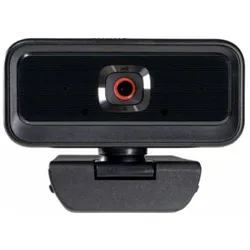
Um mit einer Logitech-Webcam Fotos zu machen, benötigst du eine Software, die die Kamera steuern kann. Die meisten Logitech-Webcams werden mit einer eigenen Software geliefert, die es dir ermöglicht, Fotos aufzunehmen. Alternativ kannst du auch eine beliebige andere Webcam-Software verwenden, die mit deiner Logitech-Kamera kompatibel ist. Öffne einfach die Software, wähle die Kamera aus und klicke auf den Button zum Aufnehmen von Fotos. **
Wie kann man eine 4K-Webcam in OBS nutzen?
Um eine 4K-Webcam in OBS zu nutzen, müssen Sie sicherstellen, dass Ihre Webcam mit OBS kompatibel ist. Stellen Sie sicher, dass Sie die neueste Version von OBS installiert haben und dass Ihre Webcam ordnungsgemäß an Ihren Computer angeschlossen ist. Öffnen Sie OBS und gehen Sie zu den Einstellungen, um Ihre Webcam als Videoquelle auszuwählen. Wählen Sie die gewünschte Auflösung (4K) und passen Sie gegebenenfalls andere Einstellungen an, um die beste Bildqualität zu erzielen. **
Top-Angebote
Produkte zum Begriff Logitech-MeetUp-4K-Webcam-3840:
-
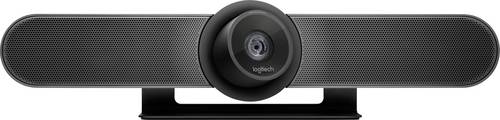
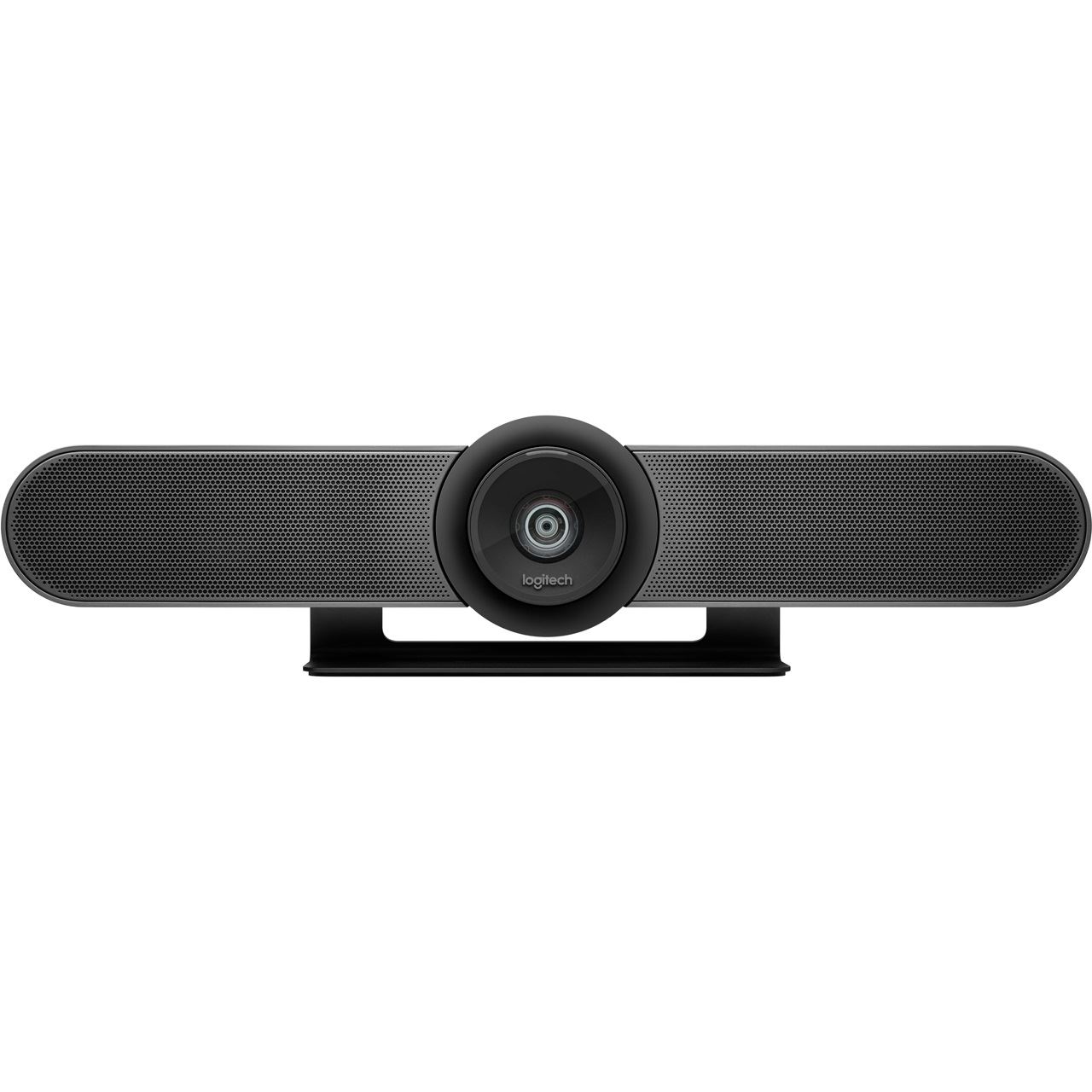
Logitech MeetUp 4K-Webcam 3840 x 2160 Pixel Standfuß, Klemm-HalterungDIE PERFEKTE KONFERENZKAMERA FÜR KLEINE RÄUME MeetUp ist die führende Konferenzkamera von Logitech, speziell entwickelt für kleine Konferenzräume und spontane Meetings im kleinen Rahmen. Ab sofort müssen Sie sich nicht länger alle um ein kleines Laptop-Display zusammendrängen. Durch die 4K-Videoqualität und das sehr weite 120-Grad-Sichtfeld sorgt MeetUp dafür, dass jeder am Konferenztisch sitzende Teilnehmer deutlich sichtbar ist. Außerdem ist die integrierte Klangerfassung optimiert für die Akustik in kleinen Versammlungsräumen, um sicherzustellen, dass jeder Meeting-Teilnehmer nicht nur gesehen, sondern auch gehört wird. EXTREM WEITES SICHTFELD FÜR ENGE RÄUME Logitech MeetUp bietet außergewöhnliche Videoqualität für kleine Konferenzräume. Das 120-Grad-Sichtfeld lässt sich einfach für kleine Versammlungen mit bis zu acht Teilnehmern einsetzen. Der extrem hochauflösende 4K-Sensor und das Logitech-Objektiv sorgen für gestochen scharfe Bildqualität, während die Schwenk-, Neige- und Zoom-Funktionen eine schnelle Fokus-Neuausrichtung ganz nach Bedarf ermöglichen. EINZIGARTIG GESTALTETES SOUND-DESIGN Die integrierte Audioausgabe von MeetUp ist optimiert für die Klangverhältnisse in kleinen Versammlungsräumen und sorgt für ein außergewöhnliches Sounderlebnis. Drei Beamforming-Mikrofone und ein individuell anpassbarer Lautsprecher stellen sicher, dass Ihre Meetings genau so gut klingen, wie sie aussehen. Fügen Sie das Zusatzmikrofon für438,46 €*Versand: 0,00 €Sichere Weiterleitung zum Anbieter
-
Logitech LOGI MeetUp 2 GRAPHITE USB UK/EN 4K-Webcam 3840 x 2160 PixelRüsten Sie Ihre kleinen USB-basierten Konferenzräume auf Integrieren Sie mit MeetUp 2 KI-basierte Funktionen in Ihre kleinen USB-Konferenzräume. MeetUp 2 ist mit gängigen Videoplattformen wie Microsoft Teams, Zoomund Google Meet kompatibel und kann im USB-Modus mit einem PC im Raum oder bei Verbindung mit einem Notebook im BYOD-Modus betrieben werden. MeetUp 2 ist einfach einzurichten und mit Logitech Sync einfach zu verwalten. Überwachen Sie den Raumstatus, stellen Sie Updates bereit und ändern Sie Einstellungen - alles über eine einzige cloudbasierte App. KI-gesteuerte Erfahrungen in kleinen Räumen mit USB-Anschluss MeetUp 2 bietet intelligente Audio- und Videoerfahrungen für USB-basierte Bereitstellungen in kleinen Räumen. Regelmäßige Updates verbessern kontinuierlich die Leistung von MeetUp 2, erweitern seine Funktionalität und fördern umfassendere Integrationen. Einfache Verwaltung und skalierbare Bereitstellung MeetUp 2 ist dank mehrerer Montageoptionen, der ordentlichen Verkabelung und der Fernverwaltung über Logitech Sync auch in kleinen Räumen einfach einzurichten und zu verwalten. BYOD-Verbindung mit nur einem Kabel Stellen Sie mit MeetUp 2 elegante BYOD-Verbindungen mit nur einem Kabel her, wenn Sie die Lösung mit dem optionalen aktiven USB-Kabel kombinieren. FÜR BUSINESS-ANWENDUNGEN ZERTIFIZIERT Nutzen Sie die Videokonferenzplattformen und -funktionen, die Sie bereits verwend719,99 €*Versand: 0,00 €Sichere Weiterleitung zum Anbieter
-
Larisch, Dirk: Sharepoint OnlineSharepoint Online , Nachschlagewerk für Systemverwalter und professionelle Anwender Integration in die Power-Plattform sowie in Teams, Loop, Forms, OneNote usw. Erläuterungen zu SharePoint Premium und SharePoint Embedded Gestalten Sie die Zusammenarbeit in Ihrem Unternehmen strukturierter und effizienter! Dieses Praxisbuch zeigt gut nachvollziehbar , wie Sie SharePoint Online professionell einsetzen und seine Funktionen gezielt für den gewünschten Zweck nutzen. Dirk Larisch führt Sie systematisch ins Thema ein und erläutert, wie Sie Ihre Daten sicher verwalten sowie zur gemeinsamen Bearbeitung freigeben. Sie erfahren, wie Sie von der Vernetzung mit verschiedenen Microsoft-365-Anwendungen profitieren, Ihre Prozesse automatisieren und Webanwendungen optimieren . Schritt für Schritt lernen Sie, die SharePoint-Umgebung mit Leben zu füllen, und mit durch-dachten Suchfunktionen sorgen Sie für das leichte Auffinden Ihrer Daten. Freuen Sie sich auf detaillierte Anleitungen und Beispiele , auf Antworten zu den häufigsten Fragen sowie auf konkrete Lösungsvorschläge , die Sie direkt in die Praxis umsetzen können. So werden Sie zum erfolgreichen SharePoint-Profi. Aus dem Inhalt: SharePoint als "Schweizer Taschenmesser" Datenverwaltung in Listen und Bibliotheken Zusammenarbeit mit Dateien & Dokumenten Einsatz optimierter Suchfunktionen SharePoint als Content-Management-System Webseitengestaltung mit Webparts Integration in Teams, OneDrive, Loop, OneNote, Forms, Power-Plattform usw. Automatisierung von Abläufen und Prozessen Analyse einer SharePoint-Umgebung Datensicherheit, -sicherung und Compliance Copilot-Nutzung und -Einsatzmöglichkeiten Serverkonfiguration, -integration und -administration in Microsoft 365 und Entra ID/Azure AD , Servopumpen > Sportfederung , Erscheinungsjahr: 20241129, Produktform: Kartoniert, Autoren: Larisch, Dirk, Seitenzahl/Blattzahl: 550, Keyword: 365; Content-Management-System; Microsoft; file management; forms; onedrive; online; sharepoint; teams, Fachschema: Netzwerk (elektronisch)~Datenverarbeitung / Anwendungen / Betrieb, Verwaltung, Fachkategorie: Unternehmensanwendungen, Altersempfehlung / Lesealter: 18, ab Alter: 15, bis Alter: 99, Warengruppe: TB/Anwendungs-Software, UNSPSC: 49019900, Warenverzeichnis für die Außenhandelsstatistik: 49019900, Länge: 240, Breite: 190, Höhe: 23, Gewicht: 708, Produktform: Kartoniert, Genre: Mathematik/Naturwissenschaften/Technik/Medizin,49,90 €*Versand: 0,00 €Sichere Weiterleitung zum Anbieter
-
Was ist die Logitech B525 Webcam?
Die Logitech B525 Webcam ist eine hochwertige Webcam, die für Videoanrufe und Videokonferenzen entwickelt wurde. Sie verfügt über eine HD-Auflösung von 720p und eine Autofokus-Funktion, um klare und scharfe Bilder zu liefern. Die Webcam ist kompatibel mit den gängigen Videokonferenz-Plattformen und lässt sich einfach an einem Laptop oder einem externen Monitor befestigen. **
-
Warum funktioniert meine Logitech C270 Webcam nicht?
Es gibt mehrere mögliche Gründe, warum Ihre Logitech C270 Webcam nicht funktioniert. Es könnte sein, dass die Treiber nicht korrekt installiert sind oder veraltet sind. Überprüfen Sie, ob die Webcam ordnungsgemäß angeschlossen ist und ob sie von Ihrem Betriebssystem erkannt wird. Möglicherweise müssen Sie auch die Einstellungen in Ihrer Videoanruf- oder Aufnahmesoftware überprüfen, um sicherzustellen, dass die Webcam als Eingabegerät ausgewählt ist. **
-
Welche Webcam für Videokonferenz?
Welche Anforderungen hast du an die Webcam für deine Videokonferenzen? Möchtest du eine hohe Auflösung für gestochen scharfe Bilder oder ist dir eine gute Tonqualität wichtiger? Es gibt viele verschiedene Modelle auf dem Markt, die unterschiedliche Funktionen und Preisklassen bieten. Möglicherweise möchtest du auch eine Webcam mit integriertem Mikrofon oder einer Weitwinkeloptik für Gruppengespräche. Es kann hilfreich sein, sich vor dem Kauf über die verschiedenen Optionen zu informieren und gegebenenfalls Bewertungen anderer Nutzer zu lesen. **
-
Was ist der Treiberfehler bei der Logitech Webcam?
Es gibt verschiedene mögliche Treiberfehler bei einer Logitech Webcam. Ein häufiges Problem ist, dass der Treiber veraltet ist oder nicht richtig installiert wurde. Dies kann zu Fehlfunktionen oder einer fehlenden Erkennung der Webcam führen. Ein weiteres mögliches Problem ist, dass der Treiber nicht mit dem Betriebssystem kompatibel ist, was zu Inkompatibilitätsproblemen führen kann. **
Ähnliche Suchbegriffe für Logitech-MeetUp-4K-Webcam-3840
-
Logitech MeetUp 2 (8.29 Mpx), Webcam, SchwarzIntegrieren Sie mit MeetUp 2 KI-basierte Funktionen in Ihre kleinen USB-Konferenzräume. MeetUp 2 ist mit gängigen Videoplattformen wie Microsoft Teams, Zoom und Google Meet kompatibel und kann im USB-Modus mit einem PC im Raum oder bei Verbindung mit einem Notebook im BYOD-Modus betrieben werden. MeetUp 2 ist einfach einzurichten und mit Logitech Sync einfach zu verwalten. Überwachen Sie den Raumstatus, stellen Sie Updates bereit und ändern Sie Einstellungen – alles über eine einzige cloudbasierte App. MeetUp 2 bietet intelligente Audio- und Videoerfahrungen für USB-basierte Bereitstellungen in kleinen Räumen. Regelmässige Updates verbessern kontinuierlich die Leistung von MeetUp 2, erweitern seine Funktionalität und fördern umfassendere Integrationen.678,90 €*Versand: 0,00 €Sichere Weiterleitung zum Anbieter
-
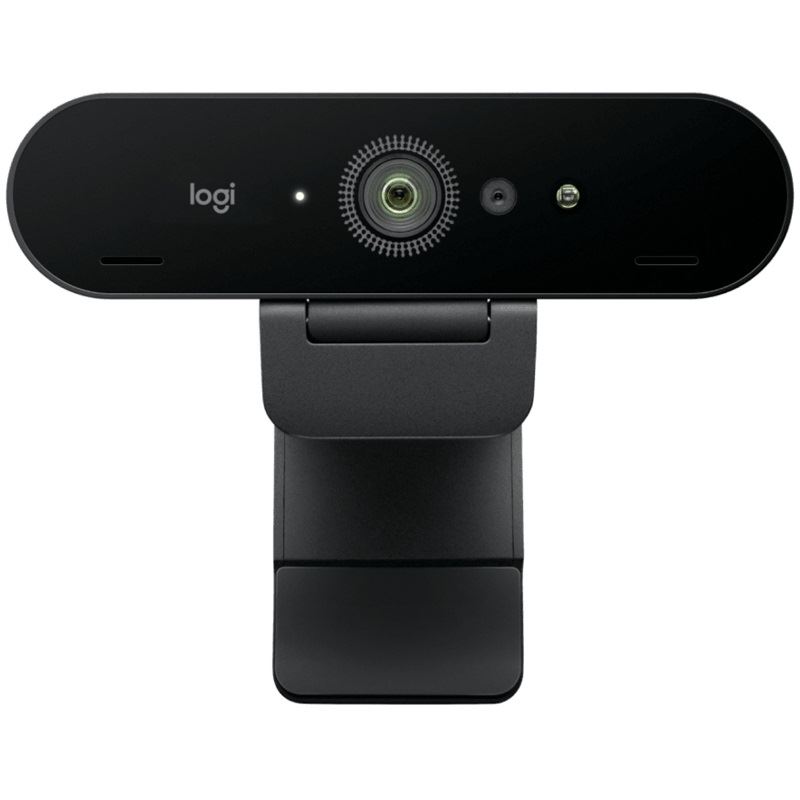
Logitech BRIO 4K Business WebcamWebcam, unterstützt Auflösungen bis zu 4096 x 2160 Pixel bei 30 fps / 1920 x 1080 Pixel bei 60 fps, mit 5-fachem digitalem Zoom, Infrarotsensortechnologie für Windows Hello, zwei integrierte Mikrofone mit automatischer Geräuschunterdrückung und einer Reichweite von 1,2 Metern, RightLight 3 mit automatischer Lichtkorrektur, mit universeller Monitorhalterung, USB 3.0 Geschwindigkeit, schwarz Brio 4K ist eine professionelle Ultra-HD-Business-Webcam, die Ihnen hilft, in jedem Videoanruf wie ein Profi zu wirken. Streamen Sie kristallklares Video in bis zu 4K mit wunderschönen Farben und RightLight 3 automatischer Lichtkorrektur oder genießen Sie hohe Bildraten von bis zu 90 fps bei 720p. Außerdem verfügt sie über Windows Hello-Unterstützung, Autofokus, einstellbares Sichtfeld und 5-fachen digitalen Zoom.104,63 €*Versand: 5,99 €Sichere Weiterleitung zum Anbieter
-
Warum funktioniert die Logitech Webcam nicht mit Teams?
Es gibt verschiedene mögliche Gründe, warum die Logitech Webcam nicht mit Teams funktioniert. Einer davon könnte sein, dass die Webcam nicht korrekt installiert oder konfiguriert ist. Ein weiterer Grund könnte sein, dass die Webcam nicht mit der Version von Teams kompatibel ist, die auf dem Computer verwendet wird. Es könnte auch sein, dass die Webcam von Teams nicht erkannt wird oder dass es ein Problem mit den Treibern gibt. Es empfiehlt sich, die Webcam-Treiber zu aktualisieren und sicherzustellen, dass sie mit der neuesten Version von Teams kompatibel ist. **
-
Wie funktioniert eine Online-Klausur mit Webcam-Überwachung?
Bei einer Online-Klausur mit Webcam-Überwachung wird die Webcam des Teilnehmers während der gesamten Prüfungsdauer aktiviert. Dadurch können Prüfer die Aktivitäten des Teilnehmers überwachen und sicherstellen, dass keine unerlaubten Hilfsmittel verwendet werden. Die Aufnahmen werden in der Regel gespeichert und können im Nachhinein überprüft werden, um möglichen Betrug aufzudecken. **
-
Wie kann man mit einer Logitech-Webcam Fotos machen?
Um mit einer Logitech-Webcam Fotos zu machen, benötigst du eine Software, die die Kamera steuern kann. Die meisten Logitech-Webcams werden mit einer eigenen Software geliefert, die es dir ermöglicht, Fotos aufzunehmen. Alternativ kannst du auch eine beliebige andere Webcam-Software verwenden, die mit deiner Logitech-Kamera kompatibel ist. Öffne einfach die Software, wähle die Kamera aus und klicke auf den Button zum Aufnehmen von Fotos. **
-
Wie kann man eine 4K-Webcam in OBS nutzen?
Um eine 4K-Webcam in OBS zu nutzen, müssen Sie sicherstellen, dass Ihre Webcam mit OBS kompatibel ist. Stellen Sie sicher, dass Sie die neueste Version von OBS installiert haben und dass Ihre Webcam ordnungsgemäß an Ihren Computer angeschlossen ist. Öffnen Sie OBS und gehen Sie zu den Einstellungen, um Ihre Webcam als Videoquelle auszuwählen. Wählen Sie die gewünschte Auflösung (4K) und passen Sie gegebenenfalls andere Einstellungen an, um die beste Bildqualität zu erzielen. **
* Alle Preise verstehen sich inklusive der gesetzlichen Mehrwertsteuer und ggf. zuzüglich Versandkosten. Die Angebotsinformationen basieren auf den Angaben des jeweiligen Shops und werden über automatisierte Prozesse aktualisiert. Eine Aktualisierung in Echtzeit findet nicht statt, so dass es im Einzelfall zu Abweichungen kommen kann. ** Hinweis: Teile dieses Inhalts wurden von KI erstellt.