Domain online-webcam.de kaufen?
Wir ziehen mit dem Projekt
online-webcam.de um.
Sind Sie am Kauf der Domain
online-webcam.de interessiert?
domain@kv-gmbh.de · 0541-91531010
Domain online-webcam.de kaufen?
Wie funktioniert eine Online-Klausur mit Webcam-Überwachung?
Bei einer Online-Klausur mit Webcam-Überwachung wird die Webcam des Teilnehmers während der gesamten Prüfungsdauer aktiviert. Dadurch können Prüfer die Aktivitäten des Teilnehmers überwachen und sicherstellen, dass keine unerlaubten Hilfsmittel verwendet werden. Die Aufnahmen werden in der Regel gespeichert und können im Nachhinein überprüft werden, um möglichen Betrug aufzudecken. **
Welche Webcam für Videokonferenz?
Welche Anforderungen hast du an die Webcam für deine Videokonferenzen? Möchtest du eine hohe Auflösung für gestochen scharfe Bilder oder ist dir eine gute Tonqualität wichtiger? Es gibt viele verschiedene Modelle auf dem Markt, die unterschiedliche Funktionen und Preisklassen bieten. Möglicherweise möchtest du auch eine Webcam mit integriertem Mikrofon oder einer Weitwinkeloptik für Gruppengespräche. Es kann hilfreich sein, sich vor dem Kauf über die verschiedenen Optionen zu informieren und gegebenenfalls Bewertungen anderer Nutzer zu lesen. **
Ähnliche Suchbegriffe für Scharfstellung Sharpness
Top-Angebote
Produkte zum Begriff Scharfstellung Sharpness:
-
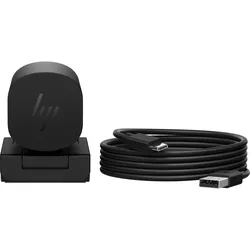
HP 960 4K Streaming WebcamWebcam Auflösung: 8 MPx (3264 × 2448 px), Fotos bis 8 Mpx, eingebautes Mikrophon, Autofokus, Gesichtserkennung Die HP 960 4K Streaming-Webcam bietet Studioqualität ohne Studio. Dank dem hochwertigen Bildsensor können Sie mit bis zu 4K bei 30 Bildern pro Sekunde oder 1080p bei 60 Bildern pro Sekunde aufnehmen,120,90 €*Versand: 4,99 €Sichere Weiterleitung zum Anbieter
-
Larisch, Dirk: Sharepoint OnlineSharepoint Online , Nachschlagewerk für Systemverwalter und professionelle Anwender Integration in die Power-Plattform sowie in Teams, Loop, Forms, OneNote usw. Erläuterungen zu SharePoint Premium und SharePoint Embedded Gestalten Sie die Zusammenarbeit in Ihrem Unternehmen strukturierter und effizienter! Dieses Praxisbuch zeigt gut nachvollziehbar , wie Sie SharePoint Online professionell einsetzen und seine Funktionen gezielt für den gewünschten Zweck nutzen. Dirk Larisch führt Sie systematisch ins Thema ein und erläutert, wie Sie Ihre Daten sicher verwalten sowie zur gemeinsamen Bearbeitung freigeben. Sie erfahren, wie Sie von der Vernetzung mit verschiedenen Microsoft-365-Anwendungen profitieren, Ihre Prozesse automatisieren und Webanwendungen optimieren . Schritt für Schritt lernen Sie, die SharePoint-Umgebung mit Leben zu füllen, und mit durch-dachten Suchfunktionen sorgen Sie für das leichte Auffinden Ihrer Daten. Freuen Sie sich auf detaillierte Anleitungen und Beispiele , auf Antworten zu den häufigsten Fragen sowie auf konkrete Lösungsvorschläge , die Sie direkt in die Praxis umsetzen können. So werden Sie zum erfolgreichen SharePoint-Profi. Aus dem Inhalt: SharePoint als "Schweizer Taschenmesser" Datenverwaltung in Listen und Bibliotheken Zusammenarbeit mit Dateien & Dokumenten Einsatz optimierter Suchfunktionen SharePoint als Content-Management-System Webseitengestaltung mit Webparts Integration in Teams, OneDrive, Loop, OneNote, Forms, Power-Plattform usw. Automatisierung von Abläufen und Prozessen Analyse einer SharePoint-Umgebung Datensicherheit, -sicherung und Compliance Copilot-Nutzung und -Einsatzmöglichkeiten Serverkonfiguration, -integration und -administration in Microsoft 365 und Entra ID/Azure AD , Servopumpen > Sportfederung , Erscheinungsjahr: 20241129, Produktform: Kartoniert, Autoren: Larisch, Dirk, Seitenzahl/Blattzahl: 550, Keyword: 365; Content-Management-System; Microsoft; file management; forms; onedrive; online; sharepoint; teams, Fachschema: Netzwerk (elektronisch)~Datenverarbeitung / Anwendungen / Betrieb, Verwaltung, Fachkategorie: Unternehmensanwendungen, Altersempfehlung / Lesealter: 18, ab Alter: 15, bis Alter: 99, Warengruppe: TB/Anwendungs-Software, UNSPSC: 49019900, Warenverzeichnis für die Außenhandelsstatistik: 49019900, Länge: 240, Breite: 190, Höhe: 23, Gewicht: 708, Produktform: Kartoniert, Genre: Mathematik/Naturwissenschaften/Technik/Medizin,49,90 €*Versand: 0,00 €Sichere Weiterleitung zum Anbieter
-
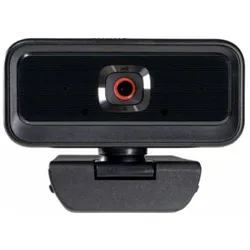
Full HD Webcam (1080p, Live Streaming Kamera, Für Desktop-Laptop, USB Webcam für Widescreen, Video, Anrufe, Aufnahmen)Full HD Video High-Definition 1080p Webcam mit 1/2,7` CMOS-Bildsensor liefert scharfe, glatte Videos für Skype-Chats und YouTube-Aufnahmen Aufnahme & Live-Streaming Ausgezeichnete Videoqualität mit 1080p Aufnahme und Streaming bei 30fps. Fester Fokus hält die Dinge im Fokus. Schnelle Installation Befestigen Sie diese Kamera bequem auf Flachbildschirmen und Laptop-Computerbildschirmen oder stellen Sie sie auf Schreibtischen und anderen flachen Oberflächen Easy Use Keine Treiber oder Software zuinstallieren; schließen Sie einfach diese Webcam in den USB-Anschluss Ihres Geräts. Compatible mit Windows XP, Mac OS 10.7 und Android 4.0 oder höher High-Definition-Videokommunikation Viele integrierte Laptop Webcams sind ein Letdown mit niedriger Auflösung, dunklem oder stumpfem Bild und schlechtem Fokus.Die AUKEY PC-W1 Webcam ermöglicht 1080p Video-Chat und Live-Streaming, mit klarer Audioaufnahme Dank des eingebautem Mikrofon.Klarer Fokus & breiter Betrachtungswinkel Die Präzision Glaslinse mit festem Fokus behält ein scharfes Bild von bis zu 3 m Entfernung. In das breite 75-Grad-Sichtfeld passen bequem zwei Personen in den Rahmen. Einfache Einrichtung Schließen Sie einen USB-Anschluss des Computers an, um loszulegen. Eine Lila LED-Anzeigeleuchte lässt Sie wissen, wann die Kamera aktiv ist. Flexibel Passform des faltbaren Clip/Ständer mit flexiblen Scharnieren und weichen Gummipads passt problemlos auf die meisten Flachbildschirme und Laptop-Bildschirme. Es steht auch auf allen Arten von flachen Oberflächen. Top Ausstattung Sensor: 1/2.7” CMOS image sensor Auflösungen: 1080p (30fps), 720p (30fps), 480p (30fps), 240p (30fps) Video Format: MJPEG Focus-Distanz: 0.5 – 3m Betrachtungswinkel: ≥75° Eingang: DC 5V Systemanforderungen: Windows XP / Mac OS 10.7 / Android 4.0 oder höher Material: A.B.S., PC Arbeits-Temperatur: -10°C – 50°C / 14°F – 122°F USB-Kabellänge: 170mm / 6.69” Maße: 106 x 50 x 35mm / 4.17” x 1.97” x 1.38” Gewicht: 80g / 2.82oz28,44 €*Versand: 0,00 €Sichere Weiterleitung zum Anbieter



-
Wie kann man die Scharfstellung einer Kamera manuell einstellen? Welche Faktoren beeinflussen die Scharfstellung eines Bildes?
Die Scharfstellung einer Kamera kann manuell durch Drehen des Fokusrings am Objektiv eingestellt werden. Faktoren wie die Entfernung zum Motiv, die Blende und die Brennweite des Objektivs beeinflussen die Schärfe eines Bildes. Eine genaue Scharfstellung ist wichtig, um ein klares und scharfes Bild zu erhalten. **
-
Wie beeinflusst die Scharfstellung einer Kamera die Bildqualität?
Die Scharfstellung einer Kamera bestimmt, wie klar und scharf das Bild erscheint. Eine präzise Scharfstellung führt zu einem detailreichen und scharfen Bild. Eine unscharfe Scharfstellung kann zu einem verschwommenen oder unscharfen Bild führen. **
-
Wie kann die Qualität einer Online-Webcam verbessert werden, um eine bessere Videoübertragung zu ermöglichen?
Die Qualität einer Online-Webcam kann verbessert werden, indem man sicherstellt, dass sie eine höhere Auflösung und Bildfrequenz hat. Zudem sollte die Beleuchtung im Raum optimiert werden, um klare und scharfe Bilder zu erhalten. Eine gute Internetverbindung ist ebenfalls entscheidend für eine bessere Videoübertragung. **
-
Wie kann man die automatische Scharfstellung einer Kamera deaktivieren?
Die automatische Scharfstellung kann in den Kameraeinstellungen deaktiviert werden. Man kann auch manuell die Schärfe einstellen, indem man den Fokusring am Objektiv dreht. Einige Kameras haben auch einen Schalter oder eine Taste, um die automatische Scharfstellung auszuschalten. **


Wie kann man die Scharfstellung einer Kamera manuell einstellen?
Um die Schärfstellung einer Kamera manuell einzustellen, muss man den Fokusring am Objektiv drehen, bis das Bild scharf ist. Alternativ kann man auch den Autofokus ausschalten und die Schärfe manuell über den Sucher oder das Display kontrollieren. Einige Kameras bieten zudem die Möglichkeit, die Schärfe über das Menü einzustellen. **
Wie kann man die Scharfstellung einer Kamera manuell justieren?
1. Drehe am Fokusring des Objektivs, um die Schärfe manuell einzustellen. 2. Verwende den Live-View-Modus, um die Schärfe auf dem Display zu überprüfen. 3. Nutze die Lupe-Funktion, um feine Details zu kontrollieren und die Schärfe optimal einzustellen. **
Top-Angebote
Produkte zum Begriff Scharfstellung Sharpness:
-
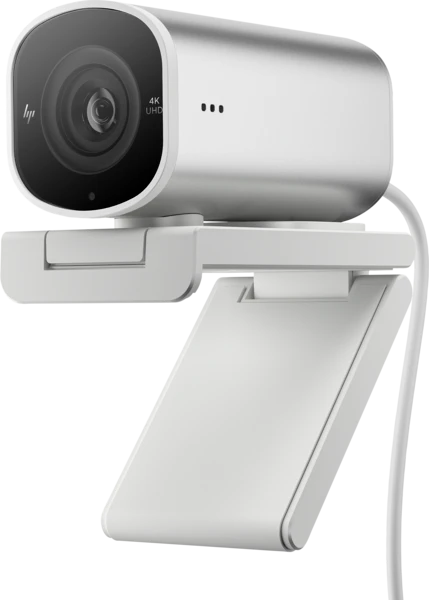
HP 965 4K Streaming-Webcam (8 Mpx), Webcam, SchwarzMit dieser professionellen Webcam erscheinen Sie jederzeit und überall realitätsgetreu. Farbkorrektur und HDR passen sich automatisch an, damit Sie und Ihre Ideen Tag und Nacht lebendig wirken. Der hochmoderne Bildsensor und das grosse F2.0 18-mm-Objektiv sorgen selbst bei schwachem Licht für ein hervorragendes Bild. Dank der integrierten KI können Sie sich auf Ihre Präsentation konzentrieren, statt auf die Webcam. Ändern Sie vor dem Call Ihren Hintergrund, damit der Fokus auf Ihnen liegt und nicht auf Ihrem Umfeld. Während des Calls können Sie mit intelligenter automatischer Bildeinstellung den Fokusbereich anpassen. Gleichzeitig bleiben dank der Trapezkorrektur alle Dokumente verzerrungsfrei. Optimiert durch HP Presence. Mit den hochmodernen Sensor- und KI-Funktionen wie beispielsweise der Anpassung des Lichtniveaus und automatischer Bildeinstellung erreicht sie eine hervorragende Bildqualität. Mit Rauschunterdrückung und zwei Mikrofonen wird gleichzeitig sichergestellt, dass man Sie hört und nicht die Hintergrundgeräusche.108,35 €*Versand: 0,00 €Sichere Weiterleitung zum Anbieter
-
HP 960 4K Streaming WebcamWebcam Auflösung: 8 MPx (3264 × 2448 px), Fotos bis 8 Mpx, eingebautes Mikrophon, Autofokus, Gesichtserkennung Die HP 960 4K Streaming-Webcam bietet Studioqualität ohne Studio. Dank dem hochwertigen Bildsensor können Sie mit bis zu 4K bei 30 Bildern pro Sekunde oder 1080p bei 60 Bildern pro Sekunde aufnehmen,120,90 €*Versand: 4,99 €Sichere Weiterleitung zum Anbieter
-
Larisch, Dirk: Sharepoint OnlineSharepoint Online , Nachschlagewerk für Systemverwalter und professionelle Anwender Integration in die Power-Plattform sowie in Teams, Loop, Forms, OneNote usw. Erläuterungen zu SharePoint Premium und SharePoint Embedded Gestalten Sie die Zusammenarbeit in Ihrem Unternehmen strukturierter und effizienter! Dieses Praxisbuch zeigt gut nachvollziehbar , wie Sie SharePoint Online professionell einsetzen und seine Funktionen gezielt für den gewünschten Zweck nutzen. Dirk Larisch führt Sie systematisch ins Thema ein und erläutert, wie Sie Ihre Daten sicher verwalten sowie zur gemeinsamen Bearbeitung freigeben. Sie erfahren, wie Sie von der Vernetzung mit verschiedenen Microsoft-365-Anwendungen profitieren, Ihre Prozesse automatisieren und Webanwendungen optimieren . Schritt für Schritt lernen Sie, die SharePoint-Umgebung mit Leben zu füllen, und mit durch-dachten Suchfunktionen sorgen Sie für das leichte Auffinden Ihrer Daten. Freuen Sie sich auf detaillierte Anleitungen und Beispiele , auf Antworten zu den häufigsten Fragen sowie auf konkrete Lösungsvorschläge , die Sie direkt in die Praxis umsetzen können. So werden Sie zum erfolgreichen SharePoint-Profi. Aus dem Inhalt: SharePoint als "Schweizer Taschenmesser" Datenverwaltung in Listen und Bibliotheken Zusammenarbeit mit Dateien & Dokumenten Einsatz optimierter Suchfunktionen SharePoint als Content-Management-System Webseitengestaltung mit Webparts Integration in Teams, OneDrive, Loop, OneNote, Forms, Power-Plattform usw. Automatisierung von Abläufen und Prozessen Analyse einer SharePoint-Umgebung Datensicherheit, -sicherung und Compliance Copilot-Nutzung und -Einsatzmöglichkeiten Serverkonfiguration, -integration und -administration in Microsoft 365 und Entra ID/Azure AD , Servopumpen > Sportfederung , Erscheinungsjahr: 20241129, Produktform: Kartoniert, Autoren: Larisch, Dirk, Seitenzahl/Blattzahl: 550, Keyword: 365; Content-Management-System; Microsoft; file management; forms; onedrive; online; sharepoint; teams, Fachschema: Netzwerk (elektronisch)~Datenverarbeitung / Anwendungen / Betrieb, Verwaltung, Fachkategorie: Unternehmensanwendungen, Altersempfehlung / Lesealter: 18, ab Alter: 15, bis Alter: 99, Warengruppe: TB/Anwendungs-Software, UNSPSC: 49019900, Warenverzeichnis für die Außenhandelsstatistik: 49019900, Länge: 240, Breite: 190, Höhe: 23, Gewicht: 708, Produktform: Kartoniert, Genre: Mathematik/Naturwissenschaften/Technik/Medizin,49,90 €*Versand: 0,00 €Sichere Weiterleitung zum Anbieter
-
Wie funktioniert eine Online-Klausur mit Webcam-Überwachung?
Bei einer Online-Klausur mit Webcam-Überwachung wird die Webcam des Teilnehmers während der gesamten Prüfungsdauer aktiviert. Dadurch können Prüfer die Aktivitäten des Teilnehmers überwachen und sicherstellen, dass keine unerlaubten Hilfsmittel verwendet werden. Die Aufnahmen werden in der Regel gespeichert und können im Nachhinein überprüft werden, um möglichen Betrug aufzudecken. **
-
Welche Webcam für Videokonferenz?
Welche Anforderungen hast du an die Webcam für deine Videokonferenzen? Möchtest du eine hohe Auflösung für gestochen scharfe Bilder oder ist dir eine gute Tonqualität wichtiger? Es gibt viele verschiedene Modelle auf dem Markt, die unterschiedliche Funktionen und Preisklassen bieten. Möglicherweise möchtest du auch eine Webcam mit integriertem Mikrofon oder einer Weitwinkeloptik für Gruppengespräche. Es kann hilfreich sein, sich vor dem Kauf über die verschiedenen Optionen zu informieren und gegebenenfalls Bewertungen anderer Nutzer zu lesen. **
-
Wie kann man die Scharfstellung einer Kamera manuell einstellen? Welche Faktoren beeinflussen die Scharfstellung eines Bildes?
Die Scharfstellung einer Kamera kann manuell durch Drehen des Fokusrings am Objektiv eingestellt werden. Faktoren wie die Entfernung zum Motiv, die Blende und die Brennweite des Objektivs beeinflussen die Schärfe eines Bildes. Eine genaue Scharfstellung ist wichtig, um ein klares und scharfes Bild zu erhalten. **
-
Wie beeinflusst die Scharfstellung einer Kamera die Bildqualität?
Die Scharfstellung einer Kamera bestimmt, wie klar und scharf das Bild erscheint. Eine präzise Scharfstellung führt zu einem detailreichen und scharfen Bild. Eine unscharfe Scharfstellung kann zu einem verschwommenen oder unscharfen Bild führen. **
Ähnliche Suchbegriffe für Scharfstellung Sharpness
-
Full HD Webcam (1080p, Live Streaming Kamera, Für Desktop-Laptop, USB Webcam für Widescreen, Video, Anrufe, Aufnahmen)Full HD Video High-Definition 1080p Webcam mit 1/2,7` CMOS-Bildsensor liefert scharfe, glatte Videos für Skype-Chats und YouTube-Aufnahmen Aufnahme & Live-Streaming Ausgezeichnete Videoqualität mit 1080p Aufnahme und Streaming bei 30fps. Fester Fokus hält die Dinge im Fokus. Schnelle Installation Befestigen Sie diese Kamera bequem auf Flachbildschirmen und Laptop-Computerbildschirmen oder stellen Sie sie auf Schreibtischen und anderen flachen Oberflächen Easy Use Keine Treiber oder Software zuinstallieren; schließen Sie einfach diese Webcam in den USB-Anschluss Ihres Geräts. Compatible mit Windows XP, Mac OS 10.7 und Android 4.0 oder höher High-Definition-Videokommunikation Viele integrierte Laptop Webcams sind ein Letdown mit niedriger Auflösung, dunklem oder stumpfem Bild und schlechtem Fokus.Die AUKEY PC-W1 Webcam ermöglicht 1080p Video-Chat und Live-Streaming, mit klarer Audioaufnahme Dank des eingebautem Mikrofon.Klarer Fokus & breiter Betrachtungswinkel Die Präzision Glaslinse mit festem Fokus behält ein scharfes Bild von bis zu 3 m Entfernung. In das breite 75-Grad-Sichtfeld passen bequem zwei Personen in den Rahmen. Einfache Einrichtung Schließen Sie einen USB-Anschluss des Computers an, um loszulegen. Eine Lila LED-Anzeigeleuchte lässt Sie wissen, wann die Kamera aktiv ist. Flexibel Passform des faltbaren Clip/Ständer mit flexiblen Scharnieren und weichen Gummipads passt problemlos auf die meisten Flachbildschirme und Laptop-Bildschirme. Es steht auch auf allen Arten von flachen Oberflächen. Top Ausstattung Sensor: 1/2.7” CMOS image sensor Auflösungen: 1080p (30fps), 720p (30fps), 480p (30fps), 240p (30fps) Video Format: MJPEG Focus-Distanz: 0.5 – 3m Betrachtungswinkel: ≥75° Eingang: DC 5V Systemanforderungen: Windows XP / Mac OS 10.7 / Android 4.0 oder höher Material: A.B.S., PC Arbeits-Temperatur: -10°C – 50°C / 14°F – 122°F USB-Kabellänge: 170mm / 6.69” Maße: 106 x 50 x 35mm / 4.17” x 1.97” x 1.38” Gewicht: 80g / 2.82oz28,44 €*Versand: 0,00 €Sichere Weiterleitung zum Anbieter
-
Sandberg Chat (2.10 Mpx), Webcam, SchwarzDie Sandberg USB Chat Webcam 1080P HD bietet Ihnen dank der Full HD 1080P-Auflösung ein scharfes und klares Bild. Sie funktioniert sofort ohne Installation eines Treibers. Zu guter Letzt enthält die Kamera ein Mikrofon.45,54 €*Versand: 0,00 €Sichere Weiterleitung zum Anbieter
-
Athlecia Sharpness Yoga Matte schwarz - STKAthlecia - Sharpness Yoga Matte schwarz Diese Yogamatte Sharpness von ENDURANCE ATHLECIA ist nicht nur super komfortabel, sondern auch richtig stylisch. Mit einer Länge von 173 cm und einer Breite von 61 cm hat sie die optimale Größe für Dein Yoga, Workout oder Pilates. Da die Matte nur 6 mm dick ist, polstert sie Deine Bewegungen, aber trotzdem kannst Du noch den Untergrund spüren. Außerdem ist diese Matte besonders umweltfreundlich, da sie aus biologisch abbaubarem Thermoplastischen Elastomer hergestellt ist. Bietet einen rutschfesten und angenehmen Untergrund Besonders komfortabel beim Training mit 6 mm Dicke In praktischer Größe von 173 cm x 61 cm (LxB) Umweltfreundlicher und stylisher Begleiter beim Yoga Ideal für's Yoga, Pilates und Gymnastik44,90 €*Versand: 2,99 €Sichere Weiterleitung zum Anbieter
-
Wie kann die Qualität einer Online-Webcam verbessert werden, um eine bessere Videoübertragung zu ermöglichen?
Die Qualität einer Online-Webcam kann verbessert werden, indem man sicherstellt, dass sie eine höhere Auflösung und Bildfrequenz hat. Zudem sollte die Beleuchtung im Raum optimiert werden, um klare und scharfe Bilder zu erhalten. Eine gute Internetverbindung ist ebenfalls entscheidend für eine bessere Videoübertragung. **
-
Wie kann man die automatische Scharfstellung einer Kamera deaktivieren?
Die automatische Scharfstellung kann in den Kameraeinstellungen deaktiviert werden. Man kann auch manuell die Schärfe einstellen, indem man den Fokusring am Objektiv dreht. Einige Kameras haben auch einen Schalter oder eine Taste, um die automatische Scharfstellung auszuschalten. **
-
Wie kann man die Scharfstellung einer Kamera manuell einstellen?
Um die Schärfstellung einer Kamera manuell einzustellen, muss man den Fokusring am Objektiv drehen, bis das Bild scharf ist. Alternativ kann man auch den Autofokus ausschalten und die Schärfe manuell über den Sucher oder das Display kontrollieren. Einige Kameras bieten zudem die Möglichkeit, die Schärfe über das Menü einzustellen. **
-
Wie kann man die Scharfstellung einer Kamera manuell justieren?
1. Drehe am Fokusring des Objektivs, um die Schärfe manuell einzustellen. 2. Verwende den Live-View-Modus, um die Schärfe auf dem Display zu überprüfen. 3. Nutze die Lupe-Funktion, um feine Details zu kontrollieren und die Schärfe optimal einzustellen. **
* Alle Preise verstehen sich inklusive der gesetzlichen Mehrwertsteuer und ggf. zuzüglich Versandkosten. Die Angebotsinformationen basieren auf den Angaben des jeweiligen Shops und werden über automatisierte Prozesse aktualisiert. Eine Aktualisierung in Echtzeit findet nicht statt, so dass es im Einzelfall zu Abweichungen kommen kann. ** Hinweis: Teile dieses Inhalts wurden von KI erstellt.